
Dans ce tutoriel, je vais vous montrer comment ajouter automatiquement un nombre de semaines à une date dans Excel afin de créer un véritable tableau de suivi des échéances.
Nous allons partir d’une liste de contrôles techniques réalisés sur plusieurs véhicules. À partir de la date du dernier contrôle et d’un délai exprimé en semaines, Excel calculera la prochaine échéance, le nombre de jours restants et un statut indiquant les contrôles à prévoir ou déjà en retard.
Ce type de calcul paraît simple, mais nous pouvons facilement nous tromper en comptant les jours manuellement, en confondant semaines calendaires et jours ouvrés ou en oubliant de mettre à jour certaines dates.
À la fin de ce tutoriel, nous saurons construire un tableau entièrement dynamique, réutilisable pour des maintenances, des relances clients, des formations ou des renouvellements de contrats.
Téléchargement
Tutoriel Vidéo
1. Présentation
Pour illustrer ce tutoriel, nous allons pouvoir utiliser le tableau suivant dans lequel nous retrouvons les dates de contrôle des véhicules d’une entreprise.
Chaque véhicule possède une date de dernier contrôle et une périodicité exprimée en semaines.
Notre objectif sera de calculer automatiquement la date du prochain contrôle, le nombre de jours restant avant cette échéance et son état actuel.

Dans la colonne « Dernier contrôle », nous retrouvons la date de départ du calcul.
La colonne « Délai en semaines » indique le nombre de semaines à attendre entre deux contrôles.
2. Ajouter un nombre de semaines à une date
Dans Excel, une date est en réalité un nombre entier, auquel Excel applique le format que nous lui connaissons.
Pour nous en rendre compte, il suffit de sélectionner une cellule contenant une date, et de lui appliquer un format numérique classique.
Ainsi, le 06/07/2026 devient 46209.
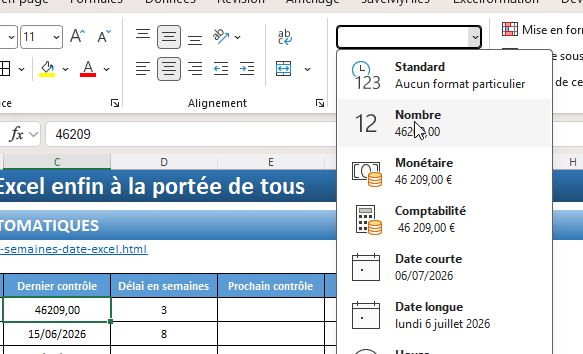
Maintenant, si nous saisissons 1, puis que nous réappliquons le format de date, nous obtenons le 01/01/1900.
Nous comprenons ainsi que le nombre correspondant à une date est le nombre de jour entre la date saisie et la date de référence, c’est-à-dire le 01/01/1900.
Chaque journée correspond à une unité supplémentaire.
Cela signifie que si nous ajoutons 1 à une date, nous obtenons le lendemain.
Si nous ajoutons 7, nous obtenons la date située exactement une semaine plus tard.
Avant d’aller plus loin, nous pouvons remettre la date du 06/07/2026 dans la cellule C7.
Maintenant, pour ajouter trois semaines à la date située dans la cellule C7, nous nous plaçons dans la cellule E7 et nous saisissons la formule suivante :
=C7+7*3
L’astérisque représente la multiplication.
Excel calcule d’abord 7 multiplié par 3, soit 21 jours, puis ajoute ces 21 jours à la date de départ.
Dans notre tableau, le nombre de semaines peut changer pour chaque véhicule. Nous devons donc remplacer la valeur fixe 3 par la cellule D7 :
=C7+D7*7
Cette formule signifie simplement : date du dernier contrôle plus nombre de semaines multiplié par sept jours.
Ensuite, nous pouvons étendre la formule sur toutes les cellules de la colonne en utilisant la poignée de recopie.
Si nous souhaitons automatiser cette recopie, nous pouvons également transformer cette simple plage de données en un tableau structuré.
Cela permet à Excel de reconnaître officiellement notre base de données et d’étendre automatiquement les formules lorsque nous ajoutons de nouvelles lignes.
Nous cliquons dans une cellule du tableau, puis nous utilisons le raccourci [Ctrl]+[L].
Nous vérifions que la plage proposée commence bien en A6 et se termine en G14, puis nous cochons « Mon tableau comporte des en-têtes ».
Nous validons en appuyant sur le bouton « OK ».
Maintenant nous saisissons à nouveau la formule, laquelle devient automatiquement :
=[@[Dernier contrôle]]+[@[Délai en semaines]]*7
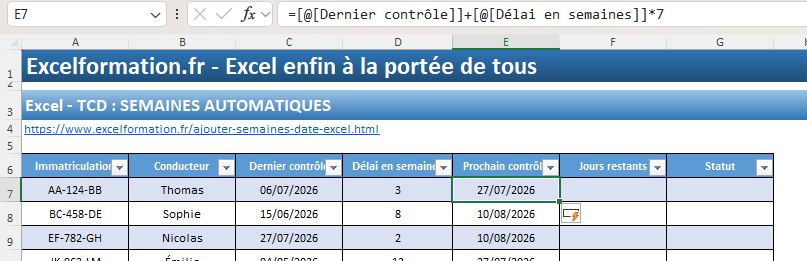
La référence « [@[Dernier contrôle]] » représente la date située sur la ligne actuelle.
Le symbole « @ » signifie que nous ne voulons pas utiliser toute la colonne, mais seulement la valeur correspondant au véhicule de cette ligne.
De la même manière, « [@[Délai en semaines]] » récupère le délai de la ligne actuelle.
Excel recopie normalement la formule dans toute la colonne « Prochain contrôle ».
3. Calculer les jours restants et le statut
Nous allons maintenant comparer la date du prochain contrôle avec la date actuelle.
Dans la cellule F7, nous utilisons la fonction AUJOURDHUI, qui retourne automatiquement la date du jour :
=AUJOURDHUI()
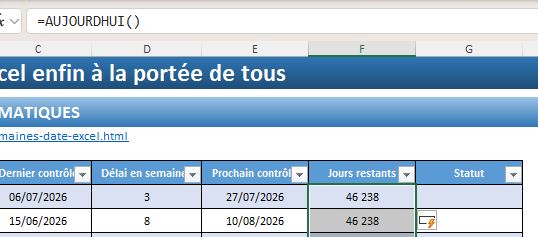
Cette fonction ne demande aucun argument, mais ses parenthèses restent obligatoires.
Comme vous pouvez le constater, le format de la cellule est défini sur « Nombre », la date n’est donc pas affichée directement, mais c’est son numéro de série.
Cela va maintenant nous permettre de déterminer le nombre de jours restants, en soustrayant la date du jour à la date d’échéance :
=[@[Prochain contrôle]]-AUJOURDHUI()
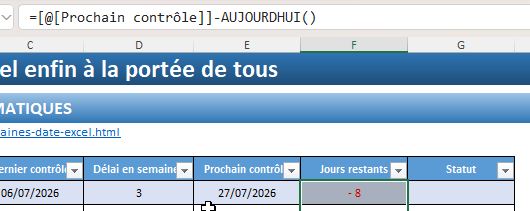
Si le résultat est égal à 15, le prochain contrôle doit être réalisé dans quinze jours.
Si le résultat est égal à zéro, l’échéance est prévue aujourd’hui.
Lorsque le résultat est négatif, la date est déjà dépassée. Une valeur de -8 signifie donc que le contrôle possède huit jours de retard.
Nous allons maintenant traduire ce nombre en un statut plus facile à comprendre. Dans la cellule G7, nous saisissons :
=SI([@[Jours restants]]<0;"En retard";SI([@[Jours restants]]<=7;"À prévoir";"À jour"))
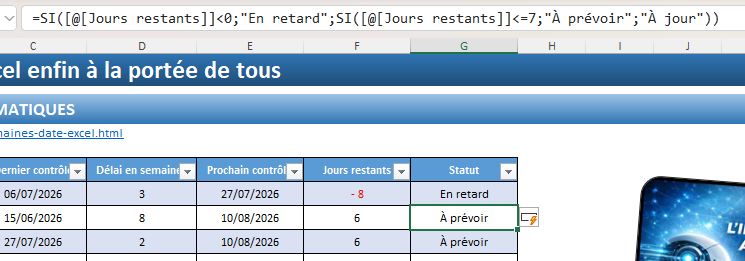
La première fonction SI teste si le nombre de jours restant est inférieur à zéro. Dans ce cas, Excel affiche « En retard ».
Si l’échéance n’est pas dépassée, la deuxième fonction SI vérifie s’il reste sept jours ou moins. Excel affiche alors « À prévoir ». Au-delà de sept jours, le statut devient « À jour ».
Nous pouvons adapter cette limite à notre activité. Pour obtenir une alerte quinze jours avant l’échéance, nous remplaçons simplement « <=7 » par « <=15 ».
Pour rendre le tableau plus lisible, nous sélectionnons la colonne « Statut », puis nous nous rendons dans « Accueil », « Mise en forme conditionnelle », « Règles de mise en surbrillance des cellules » et « Texte qui contient ».
Nous créons une règle rouge pour « En retard », une règle orange pour « À prévoir » et une règle verte pour « À jour ».
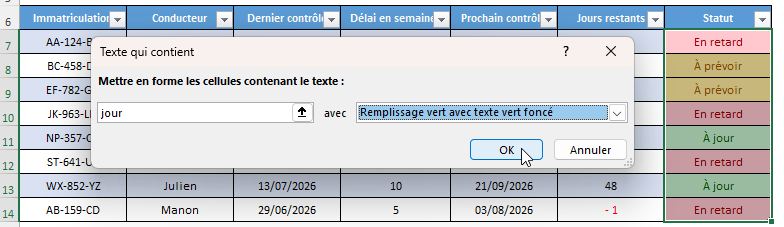
Nous pouvons ensuite trier la colonne « Jours restants » du plus petit au plus grand. Les contrôles en retard et les échéances les plus proches apparaîtront immédiatement en haut du tableau.
4. Éviter les week-ends et les erreurs fréquentes
Dans notre exemple, nous ajoutons un nombre entier de semaines à la date du dernier contrôle.
Si le véhicule a été contrôlé un lundi et que nous ajoutons trois semaines, la prochaine date tombera également un lundi.
En revanche, imaginons que nous ajoutions trois semaines et deux jours pour laisser un délai supplémentaire au conducteur.
=DATE(2026;7;6)+3*7+2
Excel retourne alors le mercredi 29 juillet 2026.
Mais selon la date de départ et le nombre de jours ajoutés, le résultat peut aussi tomber un samedi ou un dimanche.
Prenons un autre exemple. Un véhicule doit être contrôlé dix jours après une intervention réalisée le mercredi 5 août 2026.
=[@[Dernier contrôle]]+[@[Délai en semaines]]*7+2
Excel retourne alors une date qui peut très bien tomber un samedi ou un dimanche.
Le problème est que l’atelier est fermé le week-end. Nous devons donc repousser automatiquement cette date au premier jour travaillé suivant.
Pour cela, nous pouvons utiliser la fonction SERIE.JOUR.OUVRE :
=SERIE.JOUR.OUVRE([@[Dernier contrôle]]+[@[Délai en semaines]]*7+2-1;1)
La partie située avant « -1 » calcule d’abord la date théorique.
Ensuite, la fonction SERIE.JOUR.OUVRE vérifie si cette date correspond à un jour travaillé.

Sur le deuxième exemple, la date de départ est le 03/07/2026, qui tombe un vendredi.
Si nous nous décalons trois semaines plus tard, nous serons également un vendredi, mais avec la marge de deux jours, nous tombons le dimanche 26/07/2026.
Il nous faut donc prendre la date du lundi suivant, soit le 27/07/2026.
Si la date tombe du lundi au vendredi, elle est conservée.
Si elle tombe un samedi ou un dimanche, Excel la décale au lundi suivant.
Dernier point à savoir : ici, la fonction SERIE.JOUR.OUVRE considère que l’entreprise travaille du lundi au vendredi, avec un week-end le samedi et le dimanche.
Si ce n’est pas le cas, par exemple si l’entreprise est ouverte le samedi mais fermée le lundi, nous devons utiliser la fonction SERIE.JOUR.OUVRE.INTL, qui permet de définir précisément les jours non travaillés.
Dans notre exemple, seul le dimanche et le lundi doivent être exclus. Nous utilisons donc le code 2 :
=SERIE.JOUR.OUVRE.INTL([@[Dernier contrôle]]+[@[Délai en semaines]]*7+2-1;1;2)
Le troisième argument indique ici que le week-end correspond au dimanche et au lundi.
Excel conservera donc une échéance qui tombe un samedi, mais la décalera au mardi suivant si elle tombe un dimanche ou un lundi.
Dans la pratique, nous retiendrons donc trois règles simples : nous ajoutons sept jours par semaine, nous utilisons SERIE.JOUR.OUVRE lorsque les week-ends doivent être exclus, et nous vérifions que la date de départ est bien reconnue par Excel lorsqu’une erreur apparaît.