Dans ce tutoriel, je vais vous montrer comment créer un graphique à bulles dans Excel pour comparer plusieurs projets selon leur rentabilité, leur coût et leur durée de réalisation.
Lorsqu’un tableau contient plusieurs indicateurs, il devient vite difficile de repérer la meilleure option.
Nous devons lire chaque ligne, comparer les valeurs, puis essayer de retenir mentalement les avantages et les inconvénients de chaque projet.
Grâce au graphique à bulles, nous allons réunir trois informations dans une seule représentation : la position horizontale indiquera la rentabilité, la position verticale représentera le coût et la taille de chaque bulle correspondra à la durée du projet.
À la fin du tutoriel, nous saurons construire cette carte de décision, afficher le nom des projets dans les bulles et identifier visuellement les projets les plus intéressants.
Téléchargement
Tutoriel Vidéo
1. Présentation
Pour illustrer ce tutoriel, nous allons pouvoir utiliser le tableau suivant dans lequel nous retrouvons plusieurs projets d’amélioration envisagés par une petite entreprise.
Chaque projet est analysé selon trois critères : le gain annuel estimé, le coût de mise en place et la durée nécessaire pour le terminer.
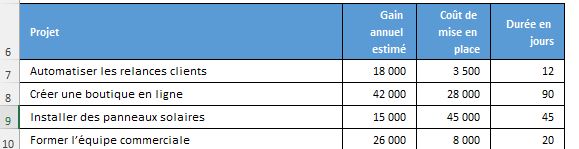
Dans la colonne « Gain annuel estimé », nous retrouvons le résultat supplémentaire que le projet pourrait générer chaque année. Plus cette valeur est élevée, plus le projet sera placé vers la droite du graphique.
La colonne « Coût de mise en place » détermine la position verticale. Comme nous recherchons plutôt des projets peu coûteux, la zone la plus favorable sera située dans la partie basse du graphique.
Enfin, la colonne « Durée en jours » détermine la taille de la bulle. Un projet rapide sera représenté par une petite bulle, tandis qu’un projet long apparaîtra avec une bulle plus grande.
2. Créer le graphique à bulles
Un graphique à bulles ressemble à un nuage de points, mais il utilise trois séries numériques au lieu de deux.
La première série définit la position sur l’axe horizontal, la deuxième définit la position sur l’axe vertical et la troisième définit la taille des bulles.
Nous commençons par cliquer dans une cellule vide afin qu’aucune partie du tableau ne soit sélectionnée.
Cette précaution évite qu’Excel essaie de deviner seul l’organisation de nos données.
Nous nous rendons dans l’onglet « Insertion », puis nous ouvrons le menu « Nuage de points ».
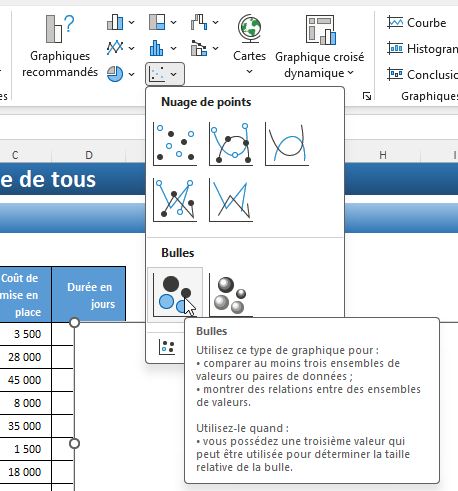
Nous choisissons le modèle « Bulles ».
Nous effectuons un clic droit à l’intérieur de celui-ci, puis nous sélectionnons « Sélectionner des données ».
Dans la fenêtre, nous cliquons sur « Ajouter ». Dans la zone « Nom de la série », nous saisissons « Projets d’amélioration ».
Pour les valeurs X, nous sélectionnons les gains annuels situés dans la plage B7:B18 :
=Excelformation.fr!$B$7:$B$18
Pour les valeurs Y, nous sélectionnons les coûts de mise en place situés dans la plage C7:C18 :
=Excelformation.fr!$C$7:$C$18
Enfin, pour la taille des bulles, nous sélectionnons les durées présentes dans la plage D7:D18 :
=Excelformation.fr!$D$7:$D$18
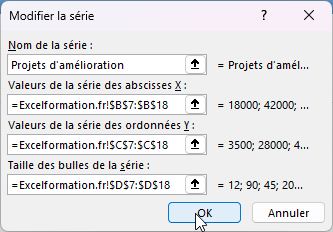
Le nom de la feuille peut bien entendu être différent dans notre fichier.
Le plus simple consiste à sélectionner directement les cellules avec la souris plutôt que de saisir les références manuellement.
Nous validons les deux fenêtres en cliquant sur « OK ».
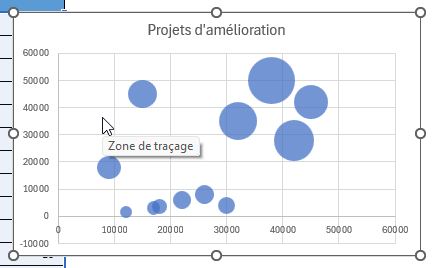
Les projets apparaissent maintenant dans le graphique.
Nous pouvons déjà interpréter quelques résultats.
Le projet « Optimiser les achats fournisseurs » se trouve assez loin vers la droite, car son gain annuel atteint 30 000 euros.
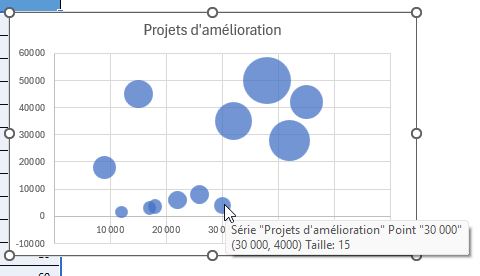
Il reste également très bas, puisque son coût n’est que de 4 000 euros, et sa bulle est petite grâce à une durée de quinze jours.
À l’inverse, le développement d’une application mobile apparaît vers la droite, mais très haut dans le graphique, avec une grosse bulle.
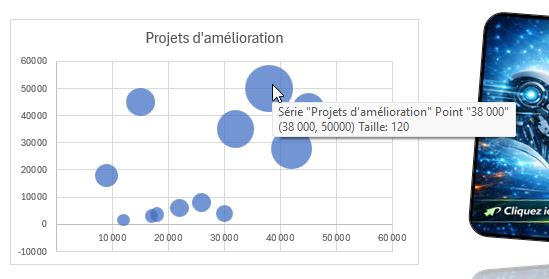
Son gain potentiel est intéressant, mais son coût de 50 000 euros et sa durée de 120 jours rendent le projet plus difficile à lancer.
C’est tout l’intérêt de ce graphique : nous ne regardons plus séparément trois colonnes.
Nous visualisons simultanément la rentabilité, l’investissement nécessaire et la durée de réalisation.
3. Régler les axes et créer quatre zones de décision
Le graphique est fonctionnel, mais Excel a choisi automatiquement les limites des axes. Nous allons les régler pour obtenir une carte plus simple à interpréter.
Nous cliquons sur les valeurs de l’axe horizontal, puis nous appuyons sur [Ctrl]+[1]. Ce raccourci ouvre le volet de mise en forme de l’élément actuellement sélectionné.
Dans les options de l’axe, nous définissons une valeur minimale de 0 et une valeur maximale de 50 000. Nous choisissons ensuite une unité principale de 25 000.
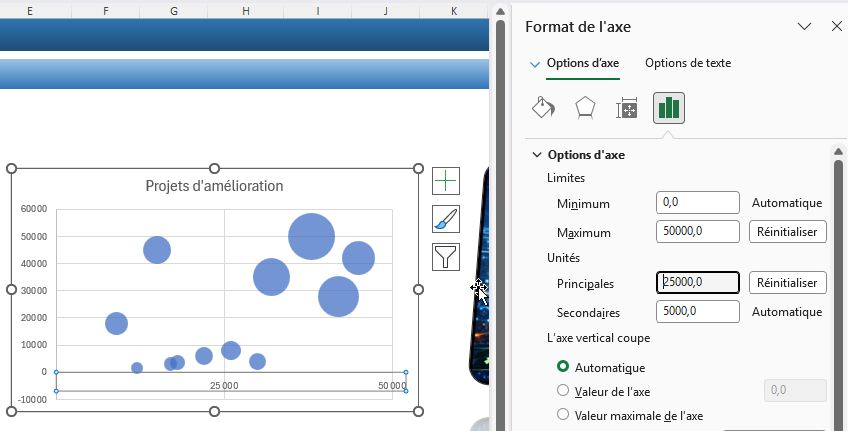
La ligne verticale principale partage ainsi le graphique en deux parties.
À gauche se trouvent les projets dont le gain annuel est inférieur à 25 000 euros, tandis que les projets plus rentables apparaissent à droite.
Nous sélectionnons ensuite l’axe vertical et nous appuyons de nouveau sur [Ctrl]+[1]. Nous indiquons un minimum de 0, un maximum de 50 000 et une unité principale de 25 000.
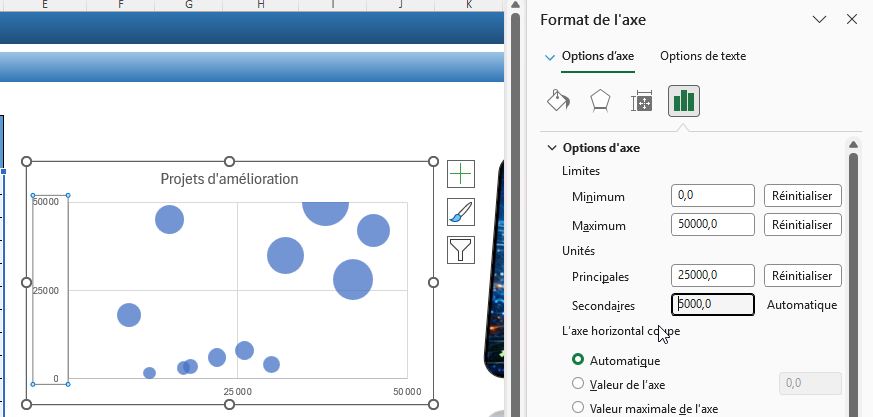
La ligne horizontale centrale sépare maintenant les projets dont le coût est inférieur à 25 000 euros de ceux qui nécessitent un investissement plus important.
Notre graphique est divisé en quatre zones. En bas à droite, nous trouvons les projets présentant un gain élevé et un coût relativement faible. Il s’agit généralement de la zone à examiner en priorité.
En haut à droite se trouvent les projets potentiellement rentables, mais également coûteux. Ils ne sont pas forcément mauvais, mais ils demandent une analyse plus approfondie.
En bas à gauche apparaissent les projets peu coûteux, mais dont le gain attendu reste limité. Ils peuvent correspondre à des actions rapides ou complémentaires.
Enfin, la partie supérieure gauche regroupe les projets ayant à la fois un coût important et un gain relativement faible. Sauf raison particulière, ils seront rarement prioritaires.
Nous sélectionnons ensuite le graphique et nous cliquons sur le bouton « + » affiché à sa droite. Nous cochons « Titres des axes ».
Nous remplaçons le titre horizontal par « Gain annuel estimé » et le titre vertical par « Coût de mise en place ».
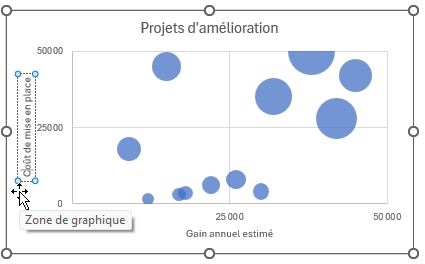
Le titre principal devient « Priorisation des projets ».
Pour rendre les quatre zones encore plus explicites, nous sélectionnons le graphique, puis nous nous rendons dans « Insertion » et « Zone de texte ».
Nous ajoutons « Gains faibles – Coûts élevés » en haut à gauche, « Gains élevés – Coûts élevés » en haut à droite, « Gains faibles – Coûts faibles » en bas à gauche et « Projets prioritaires » en bas à droite.
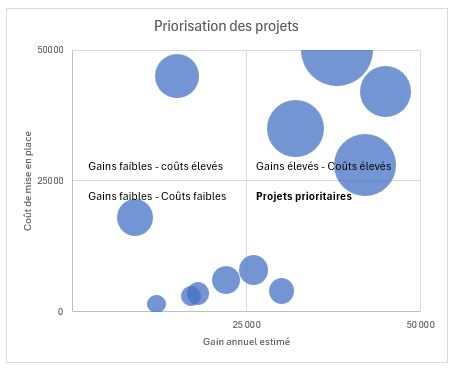
Comme nous avons sélectionné le graphique avant d’insérer ces zones de texte, elles sont intégrées au graphique et se déplaceront avec lui.
4. Afficher les projets et améliorer la lisibilité
Pour le moment, les bulles ne comportent pas le nom des projets. Nous devons donc identifier chaque point en revenant au tableau, ce qui limite fortement l’intérêt du graphique.
Nous cliquons une fois sur une bulle afin de sélectionner toute la série.
Nous cliquons ensuite sur le bouton « + » du graphique et nous cochons « Étiquettes de données ».
Excel affiche généralement une valeur numérique. Nous effectuons un clic droit sur une étiquette, puis nous sélectionnons « Mettre en forme les étiquettes de données ».
Dans le volet, nous cochons « Valeurs à partir des cellules ».
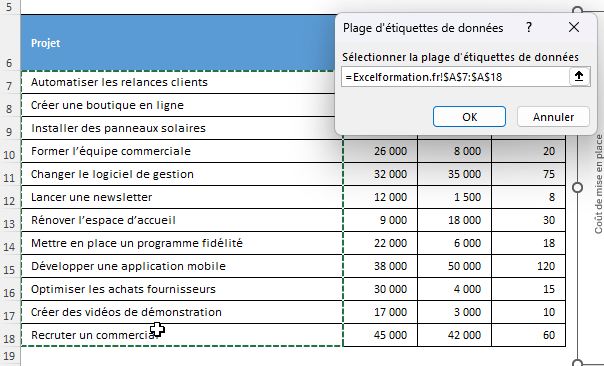
Excel nous demande alors de sélectionner la plage contenant les textes à afficher.
Nous sélectionnons les noms des projets dans A7:A18, puis nous validons :
=Excelformation.fr!$A$7:$A$18
Nous décochons ensuite « Valeur X », « Valeur Y » et « Taille des bulles » afin de conserver uniquement le nom des projets.
Si certaines étiquettes se chevauchent, nous pouvons les déplacer individuellement. Nous cliquons une première fois pour sélectionner toutes les étiquettes, puis une seconde fois sur celle que nous souhaitons déplacer.
Nous pouvons également réduire légèrement la taille de la police. Lorsque les intitulés sont vraiment trop longs, une autre méthode consiste à ajouter une colonne « N » au tableau et à afficher uniquement les numéros dans les bulles.
Nous sélectionnons maintenant les bulles et nous appuyons sur [Ctrl]+[1]. Dans la rubrique « Remplissage », nous appliquons une couleur unie avec une transparence d’environ 20 %.
Cette transparence permet de distinguer deux bulles qui se chevauchent. Nous pouvons également ajouter un contour fin pour mieux délimiter chaque projet.
Si les plus grosses bulles occupent trop d’espace, nous modifions le paramètre « Échelle de la taille des bulles ». Une valeur de 60 ou 70 % suffit souvent à rendre le graphique plus lisible.
Nous pouvons enfin supprimer la légende, puisqu’elle n’apporte rien lorsqu’une seule série est affichée. Nous la sélectionnons, puis nous appuyons sur [Suppr].
Nous obtenons maintenant une véritable carte de décision. Le projet idéal apparaît vers le bas à droite avec une bulle relativement petite : son gain est élevé, son coût est faible et sa durée reste courte.
5. Conclusion
Nous venons de créer un graphique à bulles permettant de comparer trois indicateurs dans une seule représentation.
Le gain annuel détermine la position horizontale, le coût de mise en place définit la position verticale et la durée du projet détermine la taille de la bulle.
Grâce aux deux axes centraux, nous avons également transformé le graphique en une matrice de décision composée de quatre zones. Nous pouvons ainsi repérer rapidement les projets prioritaires, les projets coûteux à étudier et les actions dont le potentiel reste limité.
Ce graphique peut être adapté à de nombreux autres domaines. Nous pouvons comparer des produits selon leur chiffre d’affaires, leur marge et leur stock, analyser des clients selon leurs commandes, leur rentabilité et leur ancienneté, ou encore évaluer des investissements selon leur rendement, leur risque et leur montant.
La règle reste la même : nous utilisons deux valeurs pour placer les bulles et une troisième pour faire varier leur taille.